GedPro pela Extranet
CONFIGURAÇÂO DO NAVEGADOR
Internet Explorer:
- Entrar no menu "Ferramentas" e depois em "Opções da Internet";
- Clicar na guia "Segurança"
- Selecionar a zona "Sites Confiáveis", clicar no botão "Sites...";
- Se a opção "Exigir verificação do servidor (https:) para todos os sites desta zona" estiver desmarcada, deve-se MARCÁ-LA. Caso contrário não se consegue adicionar o site https://gedpro.trf3.jus.br/ . Adicionar o endereço https://gedpro.trf3.jus.br e fechar a janela;
- Clicar no botão "Nível personalizado";
- Nas configurações "Plug-ins e controles ActiveX", selecionar todos os itens em "Habilitar”;
- Clicar o botão “Ok” e confirmar;
- “Ok” de novo na primeira janela e retornar para o browser;
- Verificar as configurações de bloqueadores de “Pop-up” para permitir que o GedPro os abra;
- Para o Internet Explorer 9 ou superior, verificar se o "Modo de Compatibilidade" está ativado. As configurações do modo de compatibilidade podem ser encontradas no menu "Ferramentas" opção "Configurações do Modo de Compatibilidade".
- Para acessar o GedPro, siga as orientações do tópico ACESSAR O GEDPRO.
- Caso ocorra erro ao acessar o GedPro, tente redefinir as configurações do Internet Explorer e realizar novamente os passos acima. A redefinição pode ser feita na aba "Avançadas" da tela de "Opções" do Internet Explorer no botão "Redefinir...".
- Firefox:
- Pelo Firefox, acesse este plugin e clique em "+ Add to Firefox";
- Confirmar a instalação clicando em "Instalar";
- Reiniciar o navegador;
- No canto superior direito do navegador aparecerá um novo botão com a imagem do internet explorer.
Clique com o botão direito em cima dele para abrir as opções. Caso o botão não esteja visível, abra o menu
do Firefox e clique em "Personalizar", em seguida arraste o botão do IE tab para a posição onde se deseja colocá-lo;

- No campo "URL", digite
http://gedpro*. Em seguida clique em "Adicionar":

- Ainda na tela de opções do IE Tab, clique na aba "Configurações Gerais" e marque a opção "Run the plugin in the firefox.exe process":
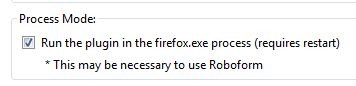
- Clique em "OK" para fechar a tela de opções do IE Tab e reninicie o Firefox para habilitar as configurações;
- Para acessar o GedPro, siga as orientações do tópico ACESSAR O GEDPRO.
- Google Chrome:
- Pelo Google Chrome, acesse este plugin e clique em "+ Usar no Chrome";
- Confirmar a instalação clicando em "Adicionar";
- No canto superior direito do navegador aparecerá um novo botão com a imagem do internet explorer.
Clique com o botão direito em cima dele e depois clique com o botão esquerdo em "opções";
- Role a tela para baixo e, no campo "Auto URL", digite
http://gedpro*. Em seguida clique em "Add":

- Para acessar o GedPro, siga as orientações do tópico ACESSAR O GEDPRO.
Utilizar Internet Explorer versões 6 e posteriores - exceto versão 8
O uso do GedPro pelo Firefox é compatível apenas com computadores com sistema Windows. Devido às constantes atualizações do Firefox, as etapas abaixo podem sofrer pequenas variações dependendo da versão utilizada do navegador.
O uso do GedPro pelo Google Chrome é compatível apenas com computadores com sistema Windows. Devido às constantes atualizações do Google Chrome, as etapas abaixo podem sofrer pequenas variações dependendo da versão do utilizada navegador.
ACESSAR O GEDPRO
- Acessar o site do TRF3;
- Ao lado direito, na parte inferior do site, acessar a Extranet do TRF3 pelo link:

- Clicar no link GedPro
- Informar login, senha e clicar em OK.
SUPORTE
- A diversidade do ambiente operacional dos usuários que acessam pela Internet ou Extranet impede que a SETI forneça suporte aos usuários, limitando-se ao que está contido nas instruções deste manual.
- Este manual também foi disponibilizado nos manuais do GedPro através do link Ajuda.
RESTRIÇÕES
- O uso do Gedpro pela Internet é compatível com o navegador Internet Explorer versões 6 e posteriores (exceto versão 8), além dos navegadores Google Chrome e Firefox com o uso do plugin IE Tab, no sistema Windows.
- A edição de documentos deve ser realizada apenas pelo “Editor WEB”, ou seja, não utilizar o Word.
- Ao criar um documento utilize a opção "Criar & Editar com editor WEB" ou "Apenas Criar" e depois edite com o "Editor WEB".
- Por enquanto, a assinatura de documentos e a impressão de documentos não está disponível pois depende da instalação de 'drivers' e certificados digitais que oportunamente serão disponibilizados.